どうも、iPad+Procreateでお絵描きしてるKumagoroです。
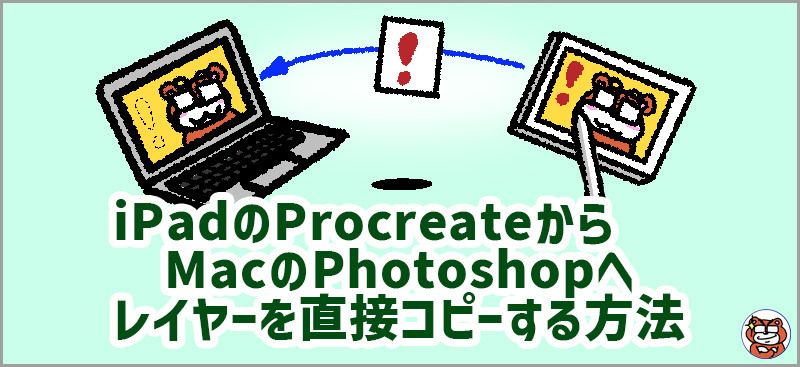
Procreateで描いたイラストを、MacへAirDropしてPhotoshopで最終加工してるんですが、特定のレイヤーだけProcreateで修正し直したい事がよくあります。
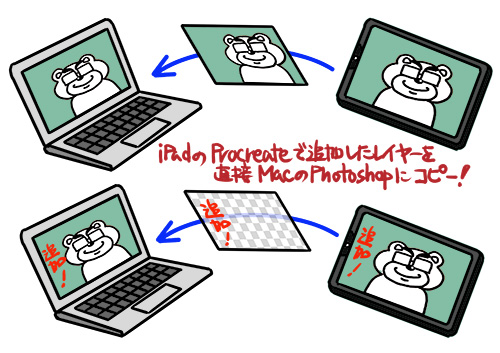
この時、わざわざProcreateのファイル全体をAirDropし直さなくても、修正追加したレイヤーだけをコピーして、MacのPhotoshopに直接ペーストできます。
 Kumagoro
すごい簡単で便利ですな!
Apple製品(iPhone, iPad, Mac)を使っている人限定ですが、「ユニバーサルクリップボード」という機能を使えるように設定しておけば、これが簡単にできるようになります。
ユニバーサルクリップボードを使えるようにしておく
ユニバーサルクリップボードを使うには、以下の条件を満たしている必要があります。
- 同じApple Account(Apple ID)でサインインしている。
- 全デバイスで Wi-Fi と Bluetooth がオンになっている。
- デバイス同士が近くにある(10メートル以内)。
Kumagoro最初に条件を満たしているか確認してください。
使うデバイスでHand Off設定をオンにする
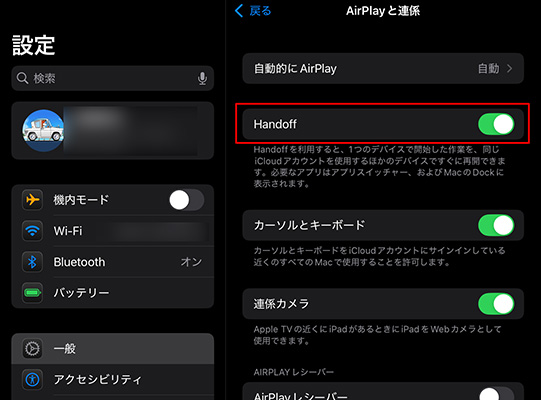
次に、使用する各デバイスで、Hand Offの設定をオンにします。
Mac での設定

iPhone / iPad での設定
iPadのProcreateのレイヤーからMacのPhotoshopにコピーする
Procreateでイラストを描きます。
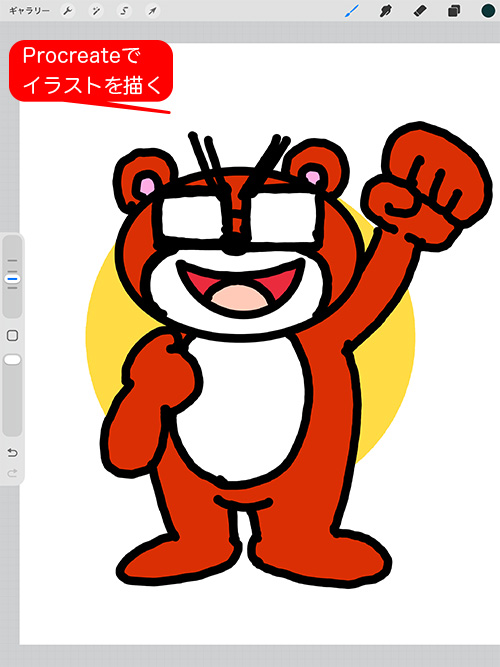
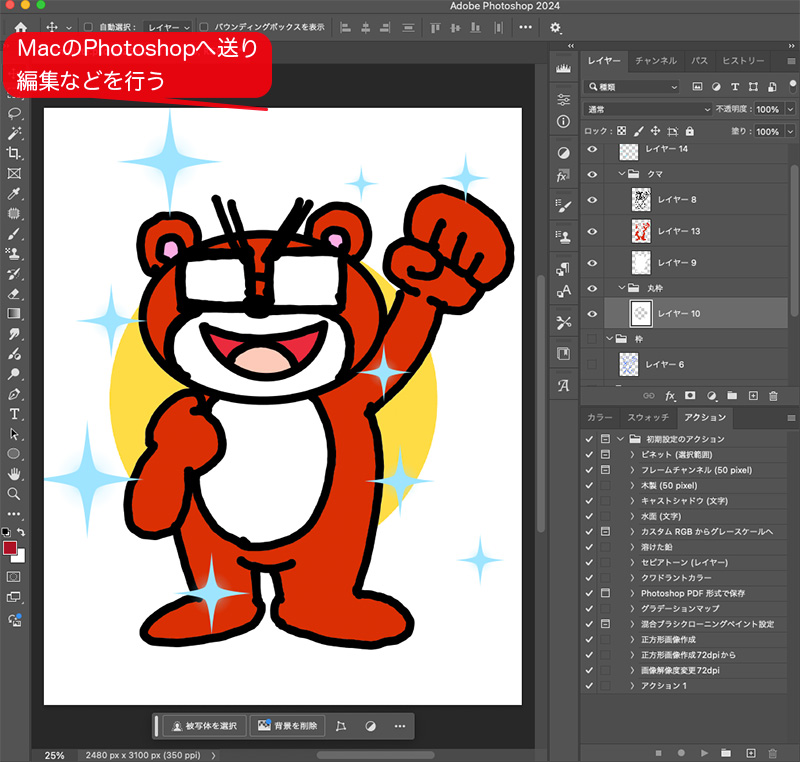
Procreateで描いたイラストファイルを、AirDropなどでPSD形式でMacへ送り、Photoshopで開きます。
今回はPhotoshop側でキラキラな模様などを追加します。
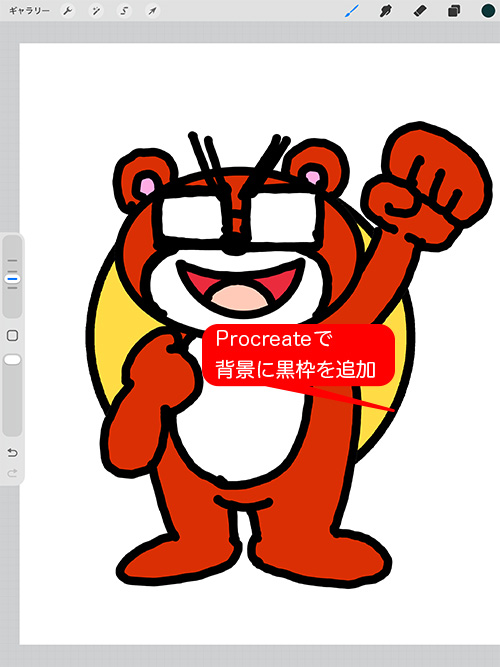
背景の黄色い丸に黒枠を入れたくなったので、Procreate側で追加します。
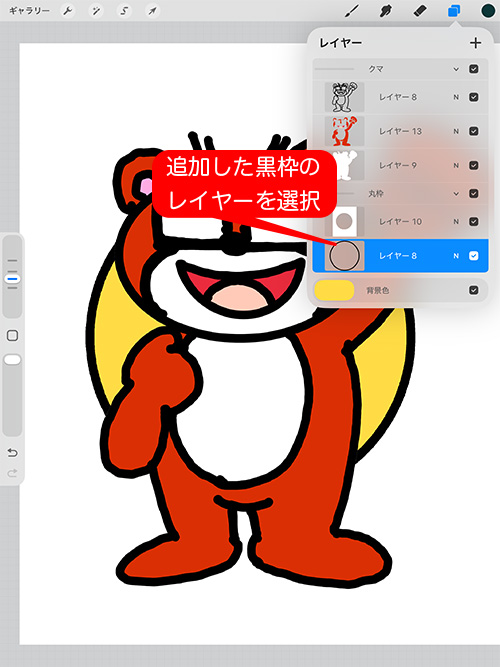
追加した黒枠のレイヤーを選択します。
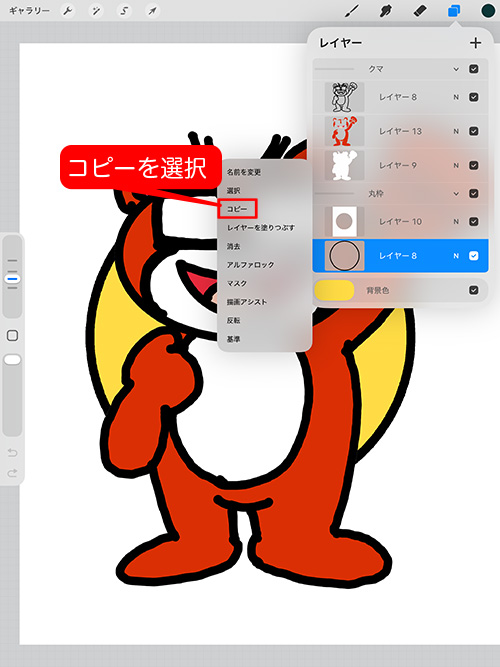
コピーを選択します。
(3本指で下にスワイプしてコピーでもOK)
Mac側に「(送り元のデバイス)からペースト中」という小さな通知が表示されます。
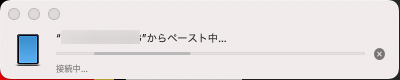
Mac側のPhotoshopで編集→ペーストします。
(command + V でもOK)
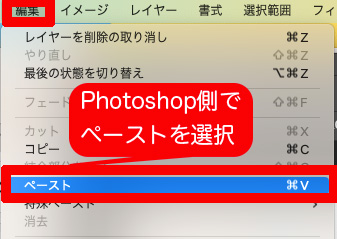
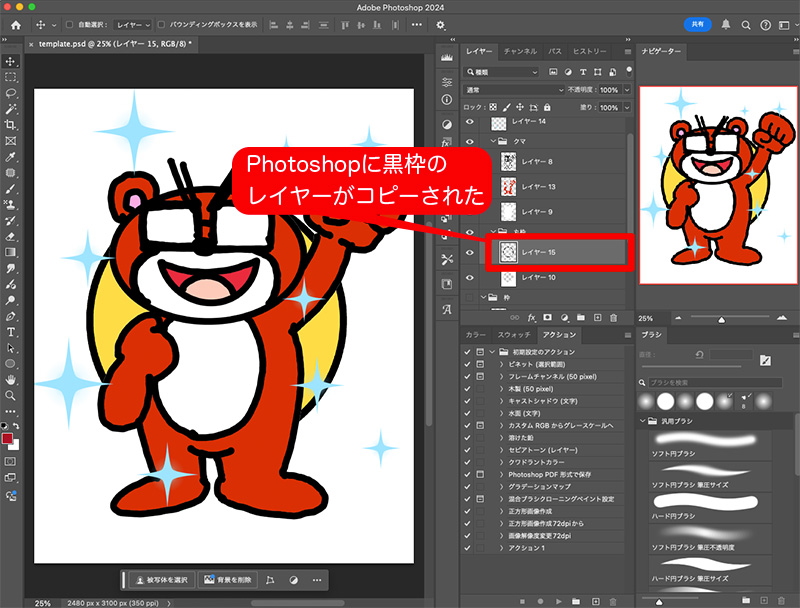
Photoshop側に、Procreateで描いた黒枠のレイヤーが直接コピーされました。
 Kumagoro
デバイスをまたがって直接コピペできるんで、ホントに便利!
ユニバーサルクリップボードでのレイヤーコピーは、iPad以外でもiPhoneとMacの間でも可能です。
注意事項
動作確認環境
本機能は以下の環境で動作を確認しています。他の環境では別の挙動となる可能性があります。
| Mac |
|---|
| MacBook Air M1,2020 |
| macOS Ventura バージョン 13.7.8 |
| Adobe Photoshop 2024(25.12.4) |
| CLIP STUDIO PAINT PRO バージョン 2.0.0 |
| iPad |
|---|
| iPad Pro (12.9インチ)(第6世代) |
| iPadOS 18.7.1 |
| Procreate バージョン 5.4.7 |
複数レイヤーのコピーはできない
ユニバーサルクリップボードでは複数のレイヤーを1度にコピーすることができません。
Procreateで複数レイヤーを選択してからPhotoshopへのコピーをしてみましたが、最初に選んだレイヤーのみがコピーされました。
 Kumagoro
複数のレイヤーをコピーする場合は1枚ずつコピーするか、レイヤー数が多い場合はAirdropでまとめてコピーしてしまう方が早いかもしれません。
不安定になったら・・・
ユニバーサルクリップボードは便利な機能ですが、実は「非常に繊細な通信の積み重ね」で成り立っているらしく、ちょっとした要因で挙動が不安定になります。
 Kumagoro
急にコピーできなくなったりすることがよくあります。
その場合は、一度両方のデバイスの Bluetooth をオフにしてから再度オンにするか、デバイスを再起動してみてください。これだけで直ることがほとんどです。
ProcreateからCLIP PAINTへのレイヤーコピー
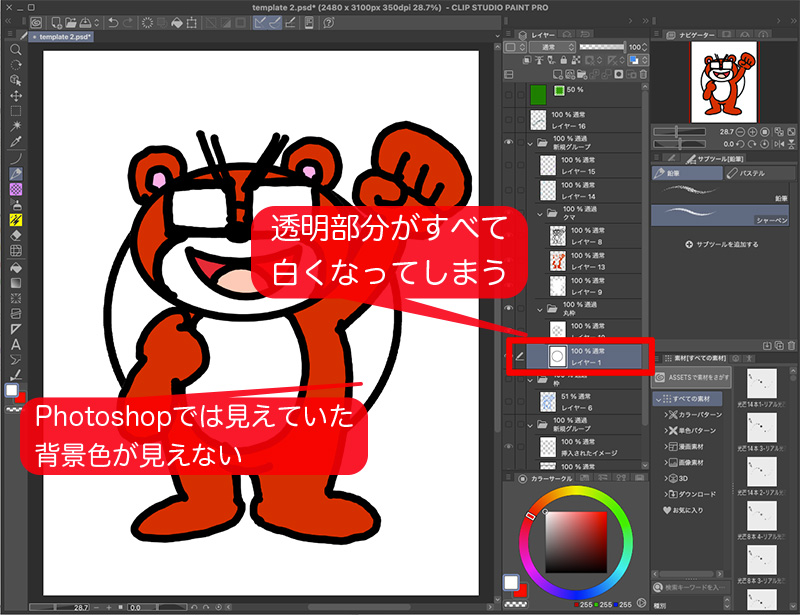
ProcreateからPhotoshopへレイヤーコピーをする場合、透明部分を保持してコピーできますが、ProcreateからCLIP STUDIOへレイヤーコピーすると透明部分が保持されず白く塗りつぶされてしまう問題があります。
 Kumagoro
ワタシの使っているCLIP STUDIO PROのバージョンが2.0.0で、最新バージョンでないからなのかもしれないですが、これはちょっと困りますね。
その他のデバイス間レイヤーコピー
iPadとMac間のレイヤーコピーの挙動はいろいろですが、基本的にはiPadのProcreateからMacのPhotoshopへのレイヤーコピーが一番安定しているように思います。
| コピー方向 | 可否 | 備考 |
|---|---|---|
| iPad/Procreate → Mac/Photoshop | ◯ | レイヤーの透明度も保持 |
| iPad/Procreate → Mac/CLIP STUDIO | △ | レイヤーの透明度が保持されない |
| Mac/Photoshop → iPad/Procreate | × | レイヤーコピーできない |
| Mac/CLIP STUDIO → iPad/Procreate | △ | レイヤーの透明度が保持されない |
KumagoroProcreateからPhotoshopへレイヤーコピーする人以外は要注意ですね。
ユニバーサルクリップボード機能まとめ
iPadのProcreateからMacのPhotoshopへレイヤーコピーできるユニバーサルクリップボード機能は超簡単で便利!作業効率もアップしますので、知らなかった方はぜひ使ってみてください!
 Kumagoro
この機能を知って、目から鱗でした!若干クセありですけどね!